你有什么关于 如何在 excel 中拆分列的技巧吗? 使用 Excel 时,您可能需要将分组数据拆分为多列。例如,您可能需要将名字和姓氏分隔到单独的列中。
使用 Excel 的“ Text to Feature ”,有两种简单的拆分列的方法。如果有明显的分隔符(例如逗号),请使用“分隔符”选项。但是,“ Fixed 方法非常适合手动拆分列。”
要了解 如何在 Excel 中拆分列 并使您的工作表易于阅读,请按照以下简单步骤操作。您还可以在此处查看我们的 Microsoft Office Excel 备忘单。但是,首先,为什么要 在 excel 中拆分列?
为什么需要拆分单元格
如果您下载了 Excel 无法分割的文件,则需要分隔您的列。 如果你想用一个特定的字符来划分它,你应该 在 excel 中拆分一列。一些熟悉的字符示例包括逗号、冒号和分号。
excel中如何拆分列?
方法 1- 分隔选项
如果您的数据包含逗号或制表符等字符,则此选项效果最佳。Excel 仅在检测到特定字符(如逗号、制表符或空格)时才拆分数据。如果您有姓名列,您可以将其分为名字和姓氏列
首先,在excel中打开要拆分列的电子表格
接下来,突出显示要划分的单元格。按住 SHIFT 键并单击范围内的最后一个单元格
或者,右键单击并拖动鼠标以突出显示单元格
现在,单击 电子表格上的“数据”选项卡。
导航到并单击 “文本到列” 从“将文本转换为列向导”对话框中,选择 分隔符 并单击“下一步”。
从给定的选项中选择您喜欢的分隔符,然后单击“下一步”。
现在,突出显示常规作为您的列数据格式
“通用”格式将所有数值转换为数字。日期值转换为日期,其余数据转换为文本。“文本”格式只是将数据转换成文本。“日期”允许您选择您想要的日期格式。您可以通过选择“不导入列”来跳过该列。
然后,为您的新列键入“目标”字段。否则,Excel 会将初始数据替换为分割后的数据
单击“完成”将您的单元格拆分为两个单独的列。
方法 2-固定宽度
如果空格分隔您的列数据字段,则此选项是理想的。因此,Excel 根据字符数(第 5 个或第 10 个字符)拆分数据。
打开电子表格并选择要拆分的列。否则,“文本栏”将处于非活动状态。
接下来,单击“数据”选项卡中的文本列
单击固定宽度,然后单击下一步
现在您可以在“数据预览”中调整分栏符。与专注于字符的“定界”选项不同,在“固定宽度”中,您可以选择拆分文本的位置。
提示: 单击首选位置以创建换行符。双击该行将其删除。单击并拖动分栏符以将其移动
如果您对结果满意,请单击下一步
选择您喜欢的列数据格式
接下来,为新列键入“目标”字段。否则,Excel 将用分割后的数据替换初始数据。
最后,单击完成以确认更改并将您的列分成两部分
如何在 Excel 中将一列拆分为多列
可以使用本指南中概述的相同步骤将一列拆分为多列
提示:列数取决于您选择的分隔符数。例如,如果 Data 包含三个逗号,它将被拆分为三列。
方法 3- 通过快速填充拆分列
如果您使用的是Excel 2013和 2016,那么您很幸运。这些版本集成了 Flash 填充 功能,一旦识别出模式就会自动提取数据。您可以使用快速填充来拆分列中的名字和姓氏。或者,此功能将单独的列合并为一列。
如果您没有这些专业版,请快速升级您的 Excel 版本。按照以下步骤使用快速填充来划分列。
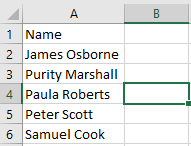
假设您的数据类似于下图中的数据
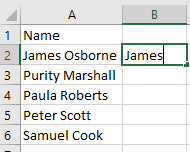
接下来,在单元格 B2 中,键入名字,如下所示
导航到“数据”选项卡并单击“快速填充”。或者,使用快捷键CTRL +E
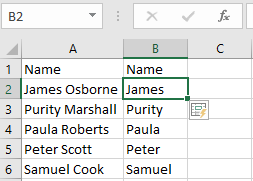
选择此选项会自动将所有名字与给定列分开
提示:单击“快速填充”之前,请确保选中单元格 B2。否则,会出现警告
快速填充无法识别提取值的模式。您提取的值将如下所示:
对姓氏也应用相同的步骤。
现在,您已经学会了将 Excel 中的一列拆分为多个单元格
方法 4 - 使用 LEFT、MID 和 RIGHT 文本字符串函数
或者,使用 LEFT、MID 和 RIGHT 字符串函数在Excel 2010、2013 和 2016 中拆分列。
LEFT 函数:返回左侧的第一个或多个字符,具体取决于您需要的字符数。
MID 功能:返回从您指定的位置开始的字符串文本的中间字符数。
RIGHT 功能:给出文本字段中的最后一个或多个字符,具体取决于右侧指定的字符数。
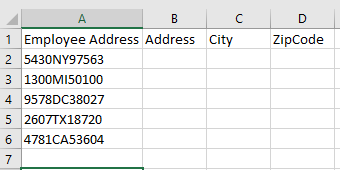
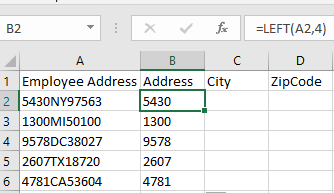
但是,如果您的数据包含 VLOOKUP 等公式,则此选项无效。 在此示例中,您将了解如何拆分地址、城市和邮政编码列。
要使用 LEFT 函数提取地址:
先选中 B2单元格
接下来,应用公式 =LEFT(A2,4)
提示:4代表代表地址的字符数
3. 单击、按住并向下拖动单元格,将公式复制到整列
要提取城市数据,请使用 MID 函数,如下所示:
首先,选择单元格C2
现在,应用公式=MID(A2,5,2)
提示:5 代表第五个字符。2是代表城市的字符数。
右键单击并向下拖动单元格以复制列其余部分中的公式
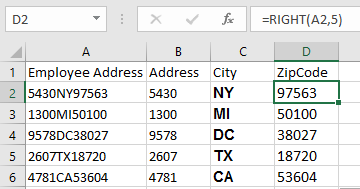
最后,要提取数据中的最后一个字符,请使用 Right text 函数,如下所示:
选择单元格 D2
接下来,应用公式 =RIGHT(A2,5)
提示: 5代表代表Zip Code的字符数
单击、按住并向下拖动单元格以复制整列中的公式
要记住的提示
快速填充的快捷键是CTRL+E
在拆分列之前始终尝试确定列中的共享值
拆分列时熟悉的字符包括逗号、制表符、分号和空格。
文本列是 在 excel 中拆分列的最佳功能。您可能需要多次尝试才能掌握该过程。但是一旦掌握了窍门,拆分列只需要几秒钟。结果是专业、干净且引人注目的列。