为什么会出现Explorer.exe Class Not Registered错误?
您是否曾经在使用计算机时突然在屏幕上弹出一条奇怪的错误消息“Explorer.exe 未注册”?
这真的很令人沮丧,尤其是当您需要完成工作而这个错误阻止您这样做时。
这篇博文将向您展示如何修复 Windows 10 或 Windows 11 中的 Explorer.exe 类未注册错误。因此,如果您遇到此问题,请继续关注!我们将帮助您立即恢复工作。
未注册错误是什么?
Explorer.exe 类未注册错误可能由各种因素(例如损坏的文件或有故障的硬盘驱动器)生成。您可以将硬盘更换为转速高达 7200 RPM 的新硬盘。
根据警告消息,此问题表明与explorer.exe 链接的系统文件已损坏或丢失。为了正确地涵盖这一点,我们必须首先了解 DLL 文件在 Windows 10 和 Windows 11 中的工作原理。
什么是 DLL 文件,它有什么作用?动态链接库 (DLL) 文件(通常称为共享库)是所有 Windows 程序正常运行所必需的。这些文件对用户非常有帮助,因为它们可以在更少的内存中执行,并且可以在不必同时加载的情况下完成任务。
Windows 组件也不例外。它可以随时出现并影响各种应用程序,从资源管理器 exe 文件到 Windows 照片应用程序。
以下是我们的用户报告的一些错误:
OneNote 类未注册
Xbox 应用类未注册
Skype 课程未注册
Explorer.exe类未注册邮件
Visual Studio 类未注册
未注册计算器类
Microsoft Office 365 类未注册
截图工具类未注册
任务栏类未注册
设置类别未注册
许多 explorer.exe Class not registered Windows 10 fixed 报告也提到他们在更新到新版本的 Windows 10 或升级到 Windows 11 后收到此错误消息。
幸运的是,您不必撤消这些更改。只需按照以下方法修复错误,而无需放弃您的新操作系统!
为什么我得到类未注册错误?
为什么会出现Explorer.exe Class Not Registered错误?
如果您尝试打开的应用程序有损坏的文件,Windows 中的“类未注册”是一个通常会遇到的问题。
发生此错误的主要原因是应用程序中的文件,但另一个主要原因可能是硬盘驱动器损坏或操作系统文件损坏。
某些文件由于某些情况而未注册,例如可能存在恶意软件或安装不正确。它在 Windows 10 和 11 上可用,您遇到 explorer.exe 类未注册错误,有时也在安全模式下。
有时,Windows 用户可能会在他们的计算机上遇到“类未注册”错误消息。在以下活动之一期间,该问题可能随时出现:
打开任何类型的媒体文件,例如图像、视频或音频文件
访问 DLL 文件
启动包括默认图像查看器在内的照片查看应用程序
打开“开始”菜单
启动 Microsoft Office 应用程序,如 Excel、PowerPoint 和 Outlook
打开 Microsoft Edge、Google Chrome 或 Mozilla Firefox 等浏览器
打开第三方应用程序,例如 Torrent 下载器,打开 PDF 文件
如果上述任何情况适用,可能会出现“类未注册”消息。我们汇集了解决这些问题所需的最有效的故障排除方法,并防止将来出现“类未注册”错误。
如何修复 Windows 10 中的类未注册错误
您可以尝试使用一些解决方案来修复 Windows 10 计算机上未注册的 explorer.exe 类错误。现在让我们来看看它们。
方法一、重新注册ExplorerFrame.dll文件
explorerframe.dll 是一个与 explorer.exe 文件链接的模块。如果此文件未注册,可能会导致 explorer.exe 出现问题,从而导致类未注册错误。
要重新注册 explorerframe.dll 文件,请执行以下操作:
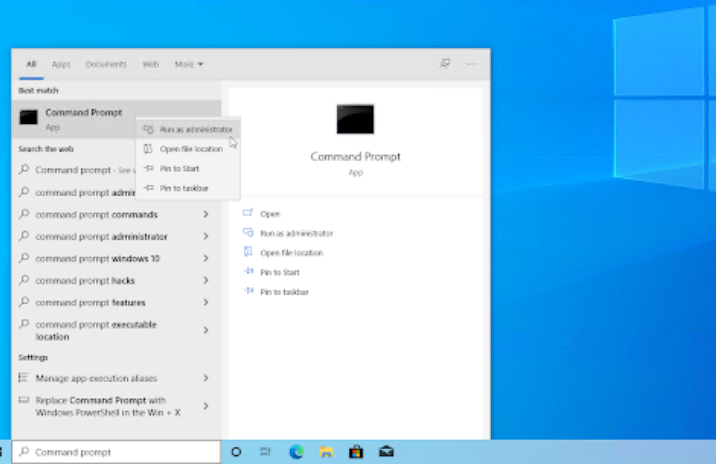
通过单击放大镜图标打开任务栏中的搜索栏。您也可以使用Windows + S键盘快捷键调出它。
在搜索框中键入命令提示符。当您在结果中看到它时,右键单击它并选择Run as Administrator 。如果您使用的是没有管理员权限的本地帐户,请先单击此处。
当用户帐户控制 (UAC) 提示时,单击“是”以允许应用程序以管理权限启动。
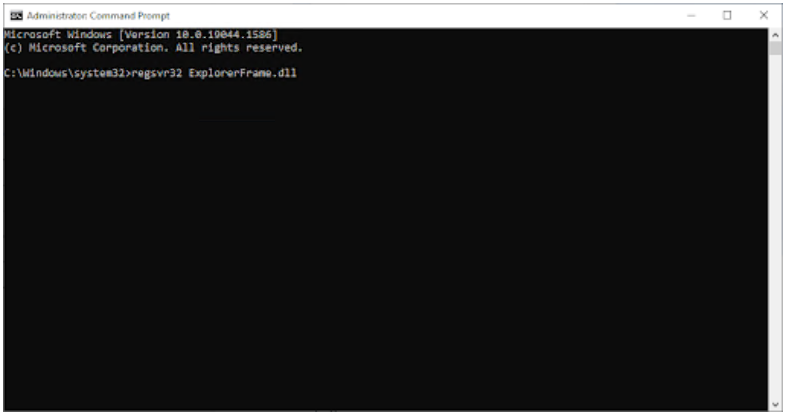
输入以下命令并按 Enter 键执行它:regsvr32 ExplorerFrame.dll
方法 2. 启用组件服务
组件服务是一种允许您在计算机上查看和配置 COM+ 应用程序的工具。此工具可用于修复类未注册 explorer.exe 的错误。
为此,请按照下列步骤操作:
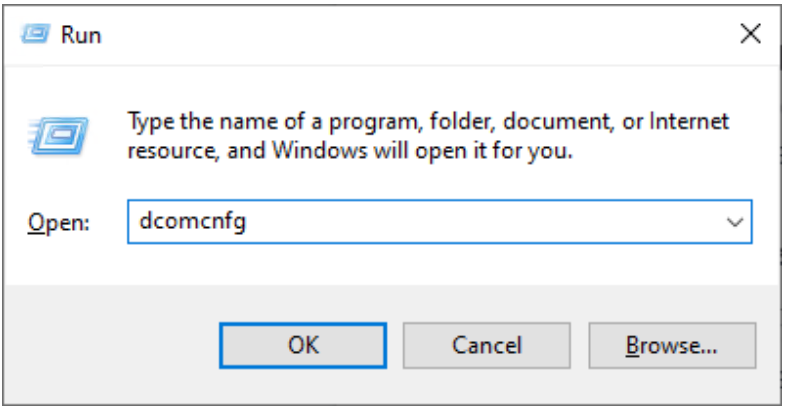
按Windows 键+ R ,然后输入“ dcomcnfg ”。按 Enter 键或单击确定运行它。
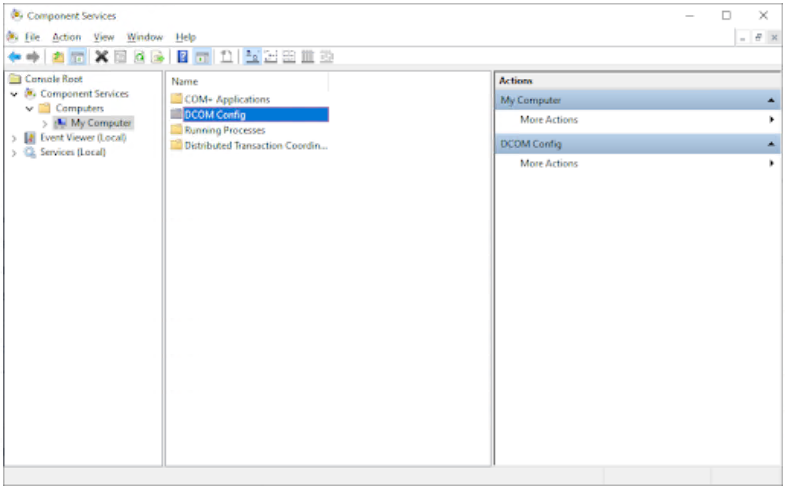
当您打开组件服务时,导航到Console Root > Component Services > Computers > My Computer 。
您应该会收到一些警报。如果发生这种情况,只需单击是。关闭窗口并重新启动计算机。完成此操作后,不应再出现此消息。
方法 3. 创建一个新的用户帐户
如果您仍然收到 explorer.exe 类未注册错误,您可以尝试创建一个新的用户帐户。这有点麻烦,但如果 explorer.exe 错误是由损坏的用户配置文件引起的,它可以解决问题。
要创建新用户帐户,请执行以下操作:
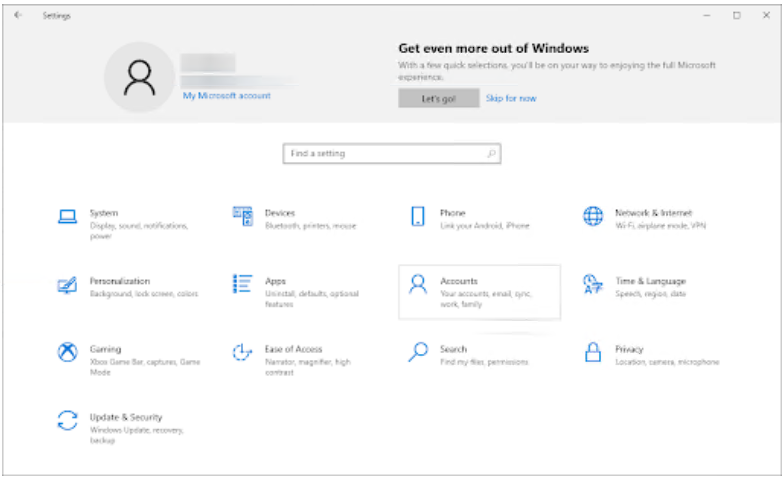
单击“开始”菜单并选择“设置” 。您也可以使用Windows + I键盘快捷键。
单击“帐户”磁贴。
双击DCOM 配置文件夹。
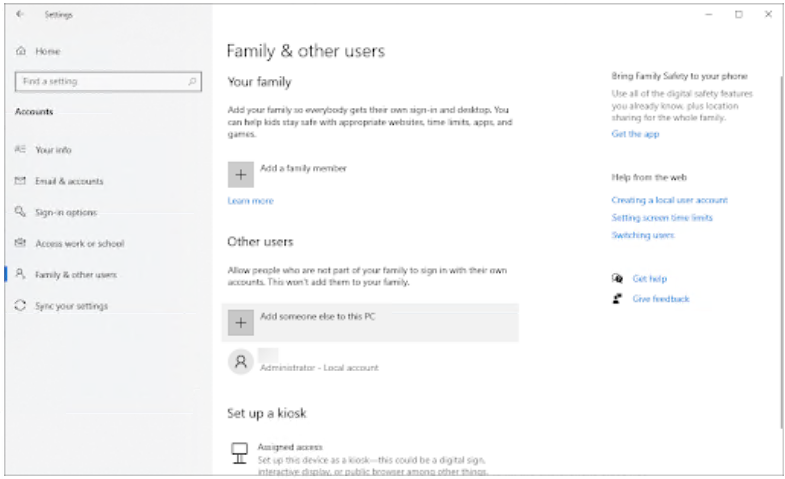
使用左侧的面板导航切换到家庭和其他用户选项卡。
向下滚动并单击将其他人添加到此 PC按钮。为自己创建新用户的最快方法是离线 - 我们将使用这种方法来创建帐户。
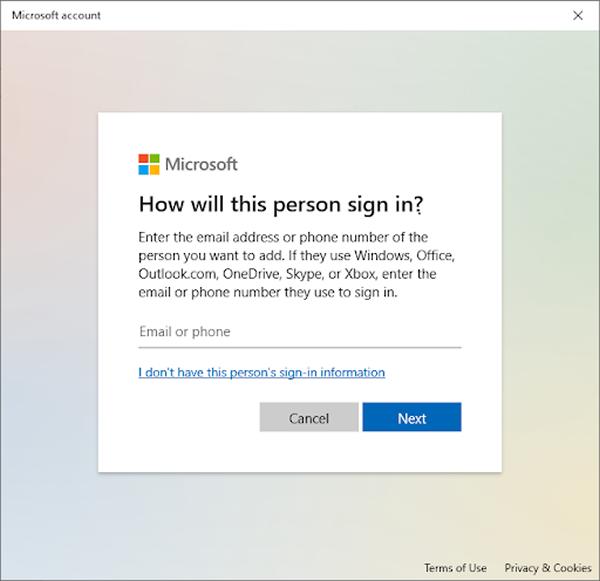
单击我没有此人的登录信息链接。
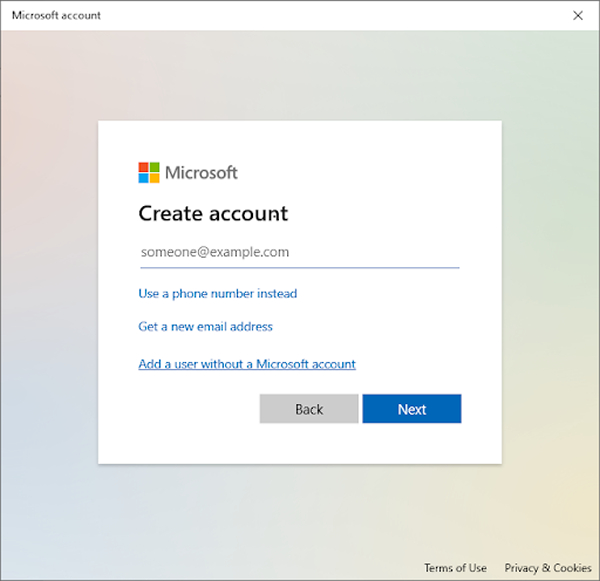
接下来,单击添加没有 Microsoft 帐户的用户链接。
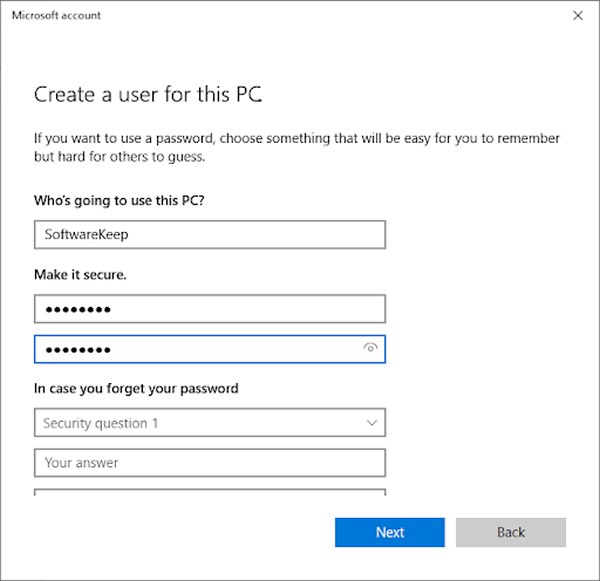
输入用户名,并可选择添加带有安全问题的密码,然后单击“下一步” 。
您应该立即看到创建的新用户,您现在可以使用它。切换到该用户,看看您是否仍然在新用户帐户上遇到“explorer.exe 类未注册”错误。
如果不是,则您当前的配置文件很可能已损坏。完全切换到新帐户即可轻松消除此错误。
方法 4. 使用 Microsoft 帐户登录
如果您使用本地帐户登录 Windows 10,您可以尝试使用 Microsoft 帐户登录。已知这可以修复 explorer.exe 类未注册错误。
要使用 Microsoft 帐户登录,请执行以下操作:
导航到“设置” > “帐户” > “您的信息” 。
单击“改为使用 Microsoft 帐户登录”链接。如果你已经在使用 Microsoft 帐户,请尝试注销。
输入您的 Microsoft 帐户详细信息,或创建一个新帐户以登录并完成您的用户帐户设置。
方法 5. 运行系统文件检查器和 DISM 命令
如果您仍然收到 explorer.exe 类未注册错误,您可以尝试运行系统文件检查器和 DISM 命令。这些命令将扫描您的系统以查找损坏的文件并在可能的情况下修复它们。
要运行系统文件检查器和 DISM 命令,请执行以下操作:
通过单击放大镜图标打开任务栏中的搜索栏。您也可以使用Windows + S键盘快捷键调出它。
在搜索框中输入命令提示符。当您在结果中看到它时,右键单击它并选择Run as Administrator 。如果您使用的是没有管理员权限的本地帐户,请先单击此处。
当用户帐户控制 (UAC) 提示时,单击“是”以允许应用程序以管理权限启动。
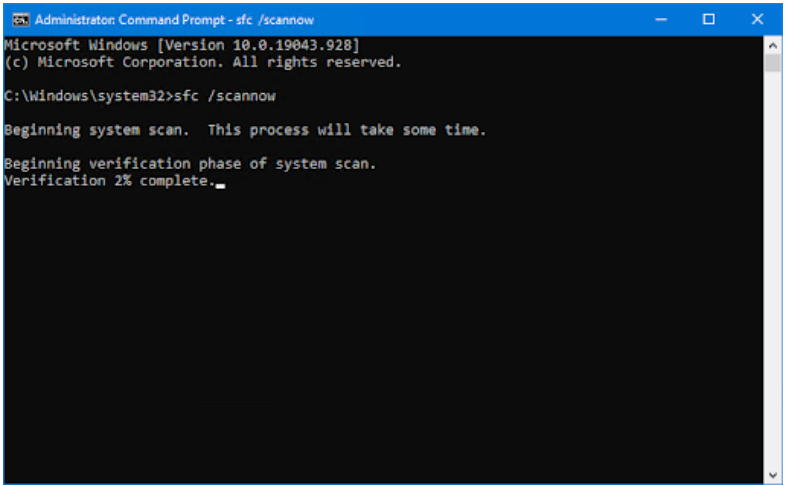
输入以下命令并按 Enter 键执行它:sfc /scannow
等待系统文件检查器完成扫描您的计算机。如果出现差异,该实用程序将恢复系统文件并修复与其相关的所有错误。
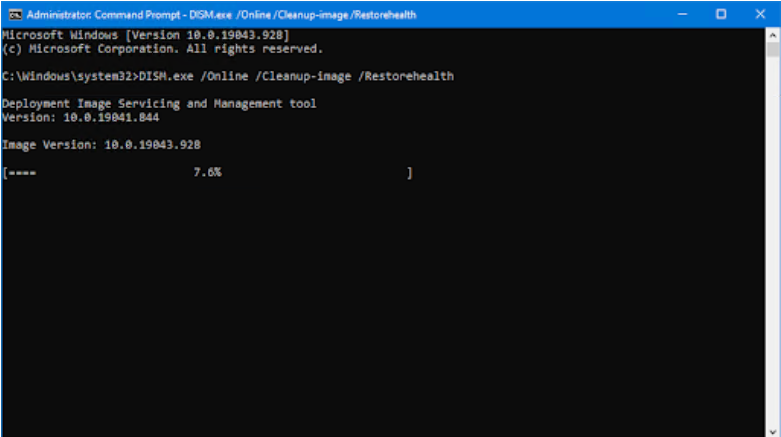
接下来,您需要执行命令来修复系统上发现的任何问题。只需输入以下行并按 Enter:DISM.exe /Online /Cleanup-image /Restorehealth
执行命令后,等待进程完成。完成后,关闭命令提示符窗口并重新启动设备以查看“explorer.exe 类未注册”错误是否已修复。
方法 6. 启动 Internet Explorer ETW 收集器服务
如果您仍然收到 explorer.exe 类未注册错误,您可以尝试启动 Internet Explorer ETW 收集器服务。某些 explorer.exe 功能需要此服务才能正常工作。
要启动 Internet Explorer ETW 收集器服务并重新启动 Windows 资源管理器,您需要使用服务窗口和任务管理器。
请执行下列操作:
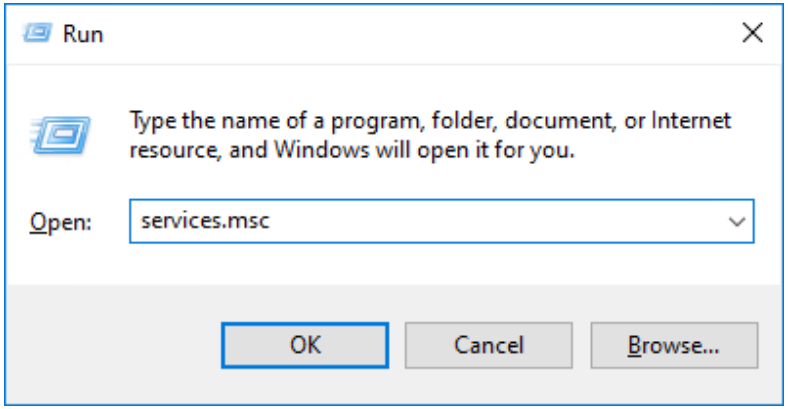
同时按下键盘上的Windows + R键以调出“运行”实用程序。输入不带引号的“ services.msc ”,然后点击确定按钮。这将在单独的窗口中启动服务。
向下滚动,直到在服务列表中找到 Internet Explorer ETW 收集器服务。右键单击它并从上下文菜单中选择开始。
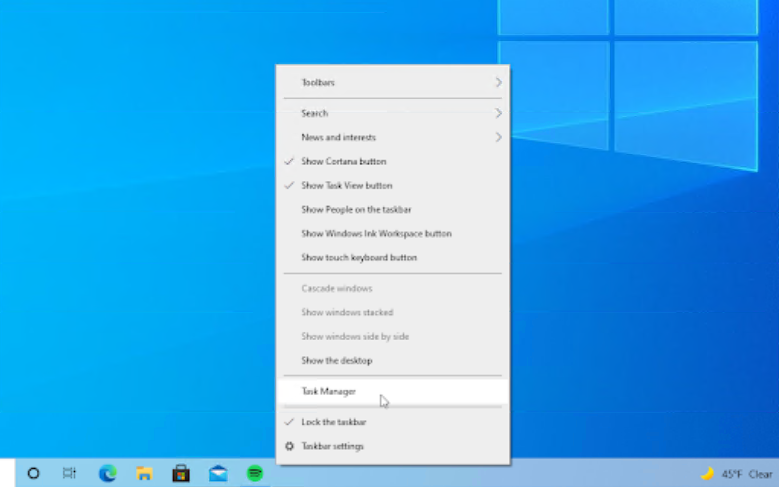
接下来,打开任务管理器。右键单击任务栏中的空白区域,然后从上下文菜单中选择任务管理器。
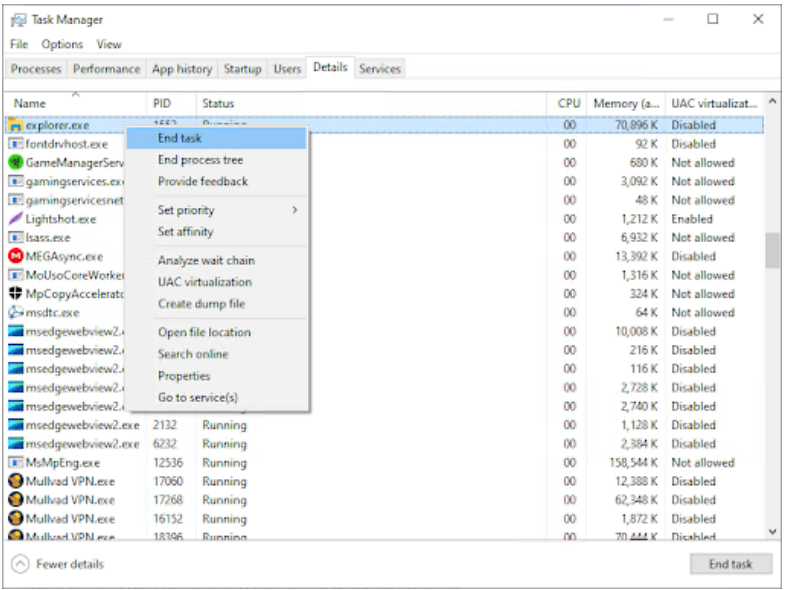
切换到“详细信息”选项卡并找到explorer.exe进程,然后右键单击它。从上下文菜单中选择结束任务。这将完全关闭 Windows 资源管理器。
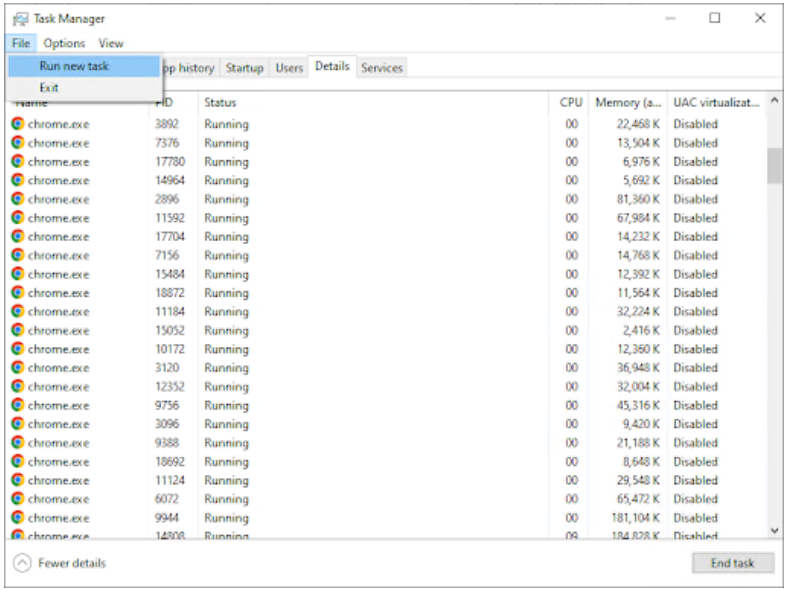
结束该过程后,您可能会注意到系统发生变化,例如任务栏消失。这是正常的。要重新启动 Windows 资源管理器,请单击左上角的文件并选择运行新任务。
输入“ explorer ”并点击确定按钮。
完成此过程后,Windows 资源管理器将重新启动,一切都应按预期进行。
方法 7. 重置您的默认应用程序
如果您仍然收到 explorer.exe 类未注册错误,您可以尝试重置您的默认应用程序。如果 explorer.exe 错误是由默认应用程序无法正常工作引起的,这可以解决问题。
要重置您的默认应用程序,请执行以下步骤:
按键盘上的Windows + S键调出搜索工具,然后查找“ PowerShell ”。
右键单击搜索结果中的Windows PowerShell ,然后选择Run as administrator 。
如果出现提示,请单击“是”以允许 PowerShell 在您的设备上进行更改。
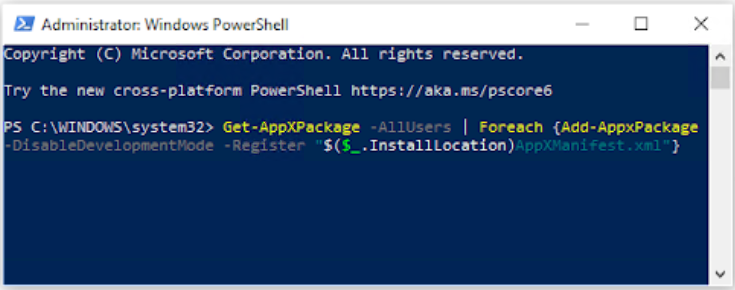
打开应用程序后,将以下脚本复制并粘贴到其中,然后按键盘上的 Enter 键执行它:
Get-AppXPackage -AllUsers | Foreach {Add-AppxPackage -DisableDevelopmentMode -Register “$($_.InstallLocation)AppXManifest.xml”}
重新注册 Windows 应用程序的过程完成后,再次尝试使用计算器应用程序。最后的想法,就是这样:您需要了解的有关 Explorer.exe 类未注册错误及其发生原因的所有信息。谢谢阅读!现在,我们想把它还给你。如果您有任何疑问未得到解答或问题未解决,请随时与我们的专家团队联系。